顯示包含「軟體 TMPGEnc」標籤的文章。顯示所有文章

建立TMPGEnc影音轉檔環境

換新電腦後又要把各種軟體的使用環境重新建立一次,在重建TMPGEnc的使用環境時碰到一些狀況,所以用這篇文章紀錄下來以免下次忘記。

首先當然是到DivX官方網站下載DivX Codec,目前版本是7。

安裝時的選項請看下圖:


原則上只要勾選第一項【DivX Codec】即可,千萬記得不要勾選【DivX Plus DirectShow Filter】。

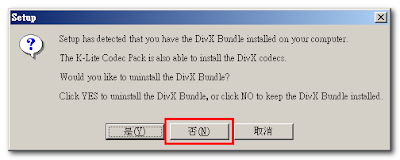
接著到K-Lite Codec Pack官方網站下載K-Lite Codec Pack,Full或Mega都可以,安裝時記得不要把DivX Bundle移除,剩下的用默認安裝即可。

由於TMPGEnc內建的音訊引擎不是很理想,因此要另外下載插件。

  1. MP3 Encoder:這裡下載
  2. 取樣頻率轉換器:這裡下載
切換到VFAPI plug-in,更改部分插件的優先權:


把【DirectShow Multimedia File Reader】的優先權設置為最高,【AVI2(OpenDML) File Reader】次之。優先權的設置方式是在項目上按滑鼠右鍵叫出選單,選擇【Higher priority】提高優先權,【Lower priority】則是降低優先權。


到這裡就完成了TMPGEnc的環境建置。

DTX前製教學(一):分離音訊和視訊(TMPGEnc篇)

音訊或視訊隨著轉檔次數越多,品質只會越來越差。以前教過大家用KMPlayer來分離音訊和視訊,再把分離出來的檔案進一步處理成我們想要的東西,這樣無形中做了兩次轉檔動作,還浪費不少時間。因此,這次將教大家如何一次轉檔就到位。

先介紹本文要使用的工具:
  1. K-Lite Codec Pack (各種影音編碼包)
  2. TMPGEnc (影片剪輯)
  3. LAME MP3 encoder (讓TMPGEnc輸出品質較好MP3)
安裝K-Lite Codec Pack的目的是為了讓TMPGEnc支援絕大部分的影片格式(原本只支援mpeg和未壓縮的avi)。它有Basic、Standard、Full、Mega、Corporate和64-bit共六種版本,不知道自己適合哪一種的話就選【Full】,想要支援rmvb的話請選【Mega】。

如果事先有安裝DivX Codec,在安裝過程會詢問你要不要將它移除,請選【No】。


剩下的安裝過程很簡單,只要一路【下一步】到底即可(如果你不想做細部調整的話)。

接下來請開啟TMPGEnc,把要處理的影片拖到TMPGEnc


或者開啟時檔案類型選【All files】再點選要開啟的影片


中間有出現畫面表示順利開啟


視訊的部分只講解到這邊,剩下的請看DTX前製教學(二):剪輯視訊

音訊的部分我使用wav格式,在TMPGEnc主畫面依序點選【File→Output to file→WAVE file】,如下圖所示:


先點選【Setting】設定輸出格式:


框起來的地方請選【CD品質】,下面的格式和屬性會自動切換:


最後輸出成檔案,再依DTX前製教學(三):剪輯音訊進一步處理。

如果想要轉成MP3需要的手續比較多,請先從上面的網址把LAME MP3 encoder下載下來。

這是下載頁面的抓圖:


下載後把它解壓縮到任何一個地方,接著回到TMPGEnc,在主畫面點選【Option→Environmental setting...】:


切換到【Audio engine】頁面,在【MPEG-1 Audio Layer III encoder】那項選擇【External program】,點選旁邊的【Browse】:


到剛剛解壓縮的目錄裡找到【lame.exe】:


確定完成設定,接著是輸出了。回到TMPGEnc主畫面,點選【ES (Audio only)】,再點【Setting】:


依照下圖點選,【Bitrate】可以設高一點,想對的檔案也會更大。


最後按主畫面的【Start】開始轉換。

DTX 前製教學(二):剪輯視訊

把視訊和音訊分離出來後接著就是剪輯視訊,使用工具如下:

  1. DivX Codec (影片壓縮)
  2. TMPGEnc (剪輯影片)
DivX 可以免費下載,Pro 版才要付費。官方曾在五週年慶時免費提供 Pro 版序號,這裡有影片為證  XD

DivX 安裝好之後先不管它,開啟 TMPGEnc 進入這次的主題。

▲ 圖一、TMPGEnc 主界面

Video source 旁邊的 Browse 按鈕點下去載入影片,如果沒有事先安裝 DivX Codec 會無法讀取之前擷取的視訊。影片載入後點下方的 Setting 按鈕,出現如下對話視窗:

▲ 圖二、設定輸出大小

BGA 有效區域為 278 x 355 pixels,但視訊是以 4 pixels 為單位,所以我們取 276 x 352 pixels 280 x 356 pixels。接著點上面 Advanced 標籤進一步設定。

▲ 圖三、設定影片排位方式

Video arrange method 請選 Full screen(keep aspect ratio),這樣影片才會維持比例並顯示在正中間。下面還有很多進階選項,雙擊可以進入設定視窗,我挑選幾個比較可能會用到的來做說明。

Source range
▲ 圖四、裁剪影片長度(去頭尾)

其作用是裁剪影片長度,你可以把開頭或結尾多餘的部分刪除。進度條旁邊兩個按鈕可以一格一格進退調整,在滿意的地方按 Set start frame 是設定起始位置,Set end frame 是結束位置,按下去右上角會顯示 [Selected] 表示已設定。兩個按鈕各按一次後進度條藍色的部分就是裁剪部分,確認好就可以按 OK。

Noise reduction
▲ 圖五、消除雜訊(套用前)

消除雜訊,上圖是原始畫面,下圖是經過處理的畫面(為突顯效果,參數都設最高,請自行調整適當數值)。

▲ 圖六、消除雜訊(套用後)

備註:此功能需要大量運算,相當耗時。

Sharpen edge
▲ 圖七、強化邊緣(套用前)

強化邊緣,上圖是原始畫面,下圖是處理過的畫面(同樣參數最大化以展示效果)。

▲ 圖八、強化邊緣(套用後)

備註:此功能需要大量運算,相當耗時。

Clip frame
▲ 圖九、裁剪影片大小(原始影像)

裁剪影片大小,上圖是原始畫面,下圖是裁掉畫面上方 50 pixels。

▲ 圖十、裁剪影片大小(去掉上方 50 pixels)

裁掉畫面上方會改變視訊大小,只要勾選 Top mask 就會用黑色填補上面的空缺。

▲ 圖十一、填補被裁掉的空間

你不喜歡黑色可以到 Mask Color setting 換你喜歡的遮罩顏色,下圖用白色作示範。

▲ 圖十二、設白色為遮罩顏色

前面提到的 arrange method 也可以在 Arrange setting 作調整。

Center
▲ 圖十三、設定排位方式(Center)

影片置中,原始大小超過輸出大小則多餘的部分會被裁掉。

Full screen
▲ 圖十四、設定排位方式(Full screen)

把畫面擴展到整個輸出大小,會影響畫面比例。

Full screen(keep aspect ratio)
▲ 圖十五、設定排位方式(Full screen (keep aspect ratio))

維持原有比例適當縮小以符合輸出。

No margin
▲ 圖十六、設定排位方式(No margin)

維持原有比例擴大到整個畫面,超過的部分會被裁掉。

以上種種設定完成後在主視窗點選【File→Output to file→AVI file】,如下圖所示:

▲ 圖十七、輸出影像

Video 務必打勾,Audio 請取消。Video 旁邊的 Setting 點下去。

▲ 圖十八、設定影像壓縮方式

壓縮方式選 DivX(如果沒安裝就不會出現在選項裡),再點 Setting...。

▲ 圖十九、使用 DivX 來壓縮影片

如果你有用上面的秘笈應該會出現下圖的畫面。Certification Profile 選 Home Theater Profile 就可以滿足我們的需求。

▲ 圖二十、DivX 的設定頁面

最後轉檔需要花的時間,決定於影片長度還有勾選的選項,有備註的兩個會提高轉檔時間3到4倍。轉檔期間可以去喝水吃點東西,處理完畢會有音效提示。