顯示包含「DTXCreator」標籤的文章。顯示所有文章

加快 DTXCreator 的啟動速度

為了慶祝推銷 DTXCreator 成功,這裡教大家如何加快 DTXCreator 的啟動速度。(文章源自 DTXMania 官方 Q&A)


首先請下載以下工具:
軟體名稱:.NET R-Tune
下載網址:http://software.hi-gain.org/software/netrtune/index.html

載點如下圖所示:


下載下來的是一個 exe 執行檔,點兩下啟動安裝程序:


基本上就是一路「下一步」到底的 Windows 安裝檔特色,中間亂碼的地方不用理他。

安裝好之後可以在程式集找到它:


第一次啟動時先點「Change」旁邊的小箭頭,選「2.0」:


標題會變成[.NET Framework 2.0],之後按「Add」:


選擇 DTXCreator 的執行檔:


加速成功:


成功後 DTXCreator 會出現在清單裡:


我試過之後真的有變快,DTXMania 068 以上版本也可以如法炮製。

再強調一次,這只是加快啟動速度,運行過程中並不會有加速效果。

DTXCreator 使用教學(一):安裝及注意事項

想要自己做譜來玩除了用 GDAC,也可以用 DTXMania 官方網站提供的 DTXCreator。本文將教大家建立 DTXCreator 的使用環境。

下載項目:DTXCreator, DTXViewer
下載網址:按我下載
DTXCreator 是主程式,DTXViewer 是 dtx 的播放器,要搭配 DTXCreator 使用,下載後請把他們解壓縮在同一目錄(如下圖)。


DTXCreator 還需要兩個系統元件--.NET Framework 2.0 和 Managed DirectX 1.1--才能啟動。
安裝項目:.NET Framework 2.0
安裝方式:執行 Windows Update,把 .NET Framework 2.0 加入更新
注意:務必先安裝 .NET Framework 2.0 再做下一個動作
安裝項目:Managed DirectX 1.1
安裝方式:下載 DirectX End-User Runtime Web Installer 並執行安裝
下載網址:官方載點(要認證) 免認證載點
好了,到此階段總算把執行環境架設完畢,可以使用 DTXCreator 了。

下面列出一些製作時要注意的事項,請仔細閱讀:
  1. dtx 檔案的存放路徑必須是純英文或數字(「桌面」是不行的喔),不然 DTXViewer 播放時會聽不到聲音。(除非你用 Applocale 模擬日文環境)
  2. 如果 bgm 是 mp3 格式,請確保它是固定位元率(CBR, Constant Bit Rate),不然音樂會在特定地方消失。
  3. 鼓聲音效檔的格式似乎會造成遊玩時不同程度的延遲,請儘量把所有音效檔轉成相同格式。(研究中……)

電腦秀逗了

放個假回來電腦就出問題,囧。

現在用DTXCreator一按預覽就發生錯誤,重裝.NET 2.0也不能起死回生,阿門。

另外,我放驅動程式和字型的磁區也損毀,上次「我的文件」大爆炸把我以前的心血作品和作業毀了還不夠嗎?

看來在買鼓之前我要先升級電腦,不然不知道哪一天我又會吐血。

DTXCreator 使用教學(三):插入/刪除鼓點

嘗試以範本當教材,希望能幫助新手學習 DTXCreator。


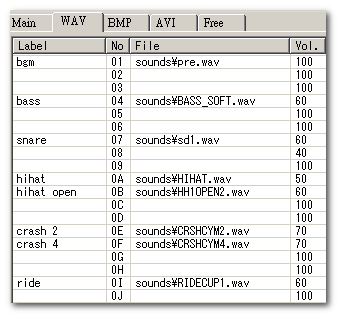
打開範本後先點 WAV 標籤看看音效配置表:


各個音效都有注釋,方便識別其擺放位置。先按【F5】預覽譜面,你會聽到 ORANGE RANGE 的 O2 片段。


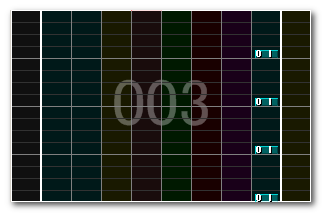
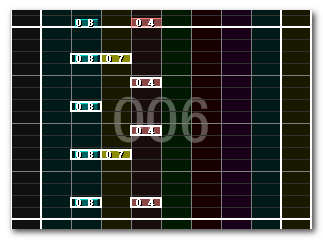
有沒有覺得第三小節怪怪的,我們看看下圖:


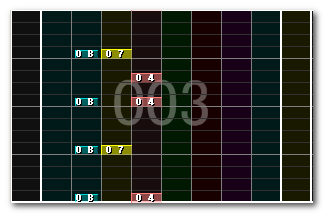
這四個鼓點是多餘的,要把它刪掉。在編輯模式下(每次開啟檔案的預設模式,說明請看這篇圖五第三點)按【右鍵】可以刪除鼓點,把這四個鼓點刪掉吧。


刪掉之後我們還要把它弄成下圖型式:


先從小鼓(SD)開始。在編輯模式下,點選配置表 07 列,然後在譜面上按滑鼠【左鍵】插入鼓點。大鼓(BD)也用同樣的方法排好,Hi-hat(HH) 則要按【Ctrl+左鍵】才會是上圖那種形狀(Hi-hat 全開的表示方式)。


接著說明複製與貼上,我們的目的是要複製第四小節的鼓點,把它貼到第六小節。


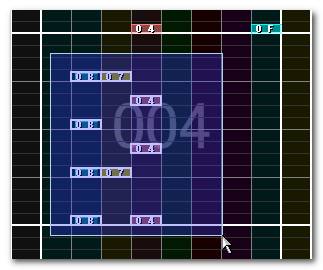
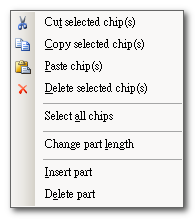
按【F8】切換成選擇模式,把第四小節的鼓點通通框起來,按【右鍵】叫出選單。


選第二個【Copy selected chip(s)】,鼓點就複製起來了,用鍵盤的【Ctrl+C】也有相同效果。


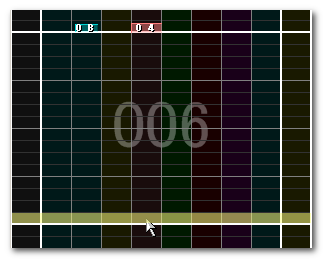
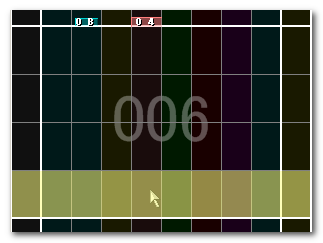
貼上時是以滑鼠為依據,在滑鼠所在位置的兩條基準線(基準線的說明請看這篇圖六第四點)之間,把鼓點往上貼。用說的很難懂,我們直接看圖:


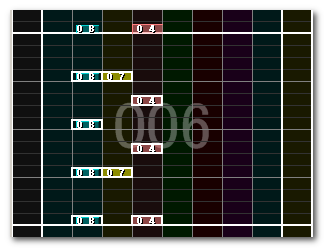
我把滑鼠停在第六小節黃色區域任何一點,按【Ctrl+V】或是右鍵選單的【Paste Chip(s)】,鼓點就貼上去了。


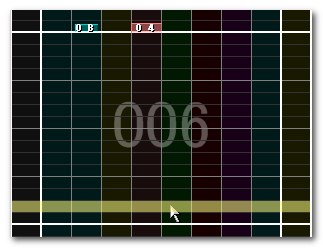
如果滑鼠停在這裡:


貼上時就是這樣子:


有時候為了更準確地貼上,可以把基準線設為 1/4(設置方式請看這篇圖五第二點),這樣黃色區域就會變得很大。


反覆操作幾次會更得心應手。

最後出個作業好了,請試著在第十小節排上適當的鼓點。

DTXCreator 使用教學(二):介面說明

DTXCreator 的下載及安裝說明請看上一篇,本文將介紹 DTXCreator 各元件的功能:


▲ 圖一、DTXCreator 主要介面
  1. 歌曲名稱。
  2. 歌手名稱。
  3. 註解,出現在歌手名稱下方的跑馬燈。
  4. 譜面移動速度,BPM 是 Beats Per Minute 的縮寫。
  5. 譜面等級,有三個,從上到下是鼓、吉他和貝斯,數值範圍是0到100。
  6. 遊戲進行中出現在圖片或動畫下的跑馬燈 ,省略的話則顯示歌曲名稱。
  7. 預覽音樂,選歌時聽到的音樂。
  8. 預覽圖片,選歌時看到的圖片,大小為204 x 269。
  9. 載入圖片,歌選好後載入中的圖片,大小為640 x 480。
  10. 背景圖片,遊戲進行時的背景圖片,大小為640 x 480。
  11. 成績圖片,遊戲結束後出現在成績旁的圖片,大小為204 x 269,省略的話會顯示預覽圖片。


▲ 圖二、指定音樂、鼓聲的地方

DTXCreator 可以設置 01 到 ZZ 一共1296個音檔,一個編號只能指定一個音檔:
  1. 我習慣背景音樂放第一個,注意箭頭,BGM 欄位有個小圓圈。
  2. 鼓聲的 BGM 欄位是沒有小圓圈的喔。


白色的地方點左鍵兩下會跳出下圖的對話方塊:

▲ 圖三、設定音檔屬性

WAV No. 01表示我在01那列點兩下:
  1. 標籤,注釋用,可省略。
  2. Ref...按鈕點一下選擇音檔。
  3. 勾選的話在圖二會出現小圓圈,預覽時會用到。
  4. 音量,數值從0到100,預設100,可配合音樂調整此數值。
  5. 聲音位置,跟左右聲道有關,預設0,數值越小音量越偏左,越大越偏右。


▲ 圖四、WAV下方的功能表

  1. 對音檔配置的編號不滿意?可以按這兩個按鈕上下調整,譜面的鼓點編號會跟著變動。
  2. 播放音檔及停止播放, 在圖二那邊點一下有相同效果,只是這邊可以連點。
  3. 按下去的狀態表示可以播放音檔。


▲ 圖五、DTXCreator 上方的功能表

  1. 譜面的垂直間距,當鼓點密集時比較容易編排,我最高只用到x3。
  2. 這跟圖六第四點有關,1/16表示鼓點之間以十六分音符(1/4拍)做間隔,1/4表示以四分音符做間隔(1拍)。分母越大鼓點可以排得越靠近,最後一個表示自由,鼓點可以隨便放,通常用在放裝飾音或調整背景音樂。
  3. 箭頭是選擇模式,可以選擇多個鼓點;鉛筆是編輯模式,可以安插鼓點(左鍵),也可以刪除鼓點(右鍵)。
  4. 預覽製作成果,共有四個按鈕(要安裝 DTXViewer 才能使用):最左邊是從頭開始播放,包含背景音樂和鼓聲;第二個是從當前位置(畫面最下方的小節)開始播放,包含背景音樂和鼓聲;第三個也是從當前位置開始播放,只播放背景音樂,不含鼓聲(記得圖二的BGM小圓圈嗎?沒有小圓圈按這個是沒有聲音的喔);最後是停止播放。
  5. 播放速度,x1.0是標準,放成x0.5來抓鼓點是個好方法!


▲ 圖六、編排鼓點的地方

  1. 這裡只說明 BPM、FI 和 BGM,其它的請看這篇。
    1. BPM 是譜面的移動速度,如果前面設對的話這邊可以不用管它,除非遇到變速歌曲(變速歌曲是很麻煩的,所以選歌請注意)。
    2. FI 是 Fill In 的縮寫,過門的意思。打鼓要從一個節奏換去另一個節奏會敲一段過門銜接起來,設01表示過門開始,設02表示過門結束。過門開始到結束之間的鼓點敲下去會發亮,結束的地方敲下去會爆開來,還有歡呼聲。要注意的是開始跟結束都必須排在有鼓點的地方,否則沒有效果。
    3. BGM 是專門放置背景音樂的欄位。
  2. 線條最粗的水平線代表小節線。
  3. 稍微細一點的水平線是正拍,上圖是一小節四拍,標準的 4/4 拍。
  4. 最細的水平線跟圖五第二點有關,是放置鼓點的基準線。上圖是 1/16 的樣子,所以拍子之間以 1/4 拍做間隔。
基本上只要掌握第一點和第四點就可以了,如果二三點也掌握得好的話可以讓玩家更容易閱讀鼓譜。

影片的配置跟鼓點一樣,先點 AVI 標籤,指定好影片檔後把它放在 AVI 欄位就可以了。

沒有影片的話可以選擇放圖片,BGA 標籤點下去把圖片配置好(大小為278 x 355),再放到 BGA 欄位就可以了。